
Додавання відео
Зміст статті
У цій статті буде докладно розказано про всі можливі варіанти додавання відео контенту. Весь відео контент на нашій платформі захищений від завантажень, щоб до нього користувачі мали доступ тільки через платформу і не могли зловживати незаконним розповсюдженням вашого контенту.
Ваш відеоконтент може бути розміщено у таких форматах:
- Відео візитка – у профілі викладача або у товарі. Щоб донести потрібну інформацію потенційним клієнтам
- Навчальне відео – у LMS продуктів. До якого користувачі отримують доступ у своєму особистому кабінеті, після покупки товару через кошик.
- Відео у блог– у матеріалах блогу ви можете розміщувати відео контент для всіх відвідувачів сайту.
Сам відео файл, для демонстрації на платформі, має бути розміщено на відеохостингу. Є такі варіанти відеохостингів:
- https://vimeo.com/ – найбільш зручний, швидкий та захищений варіант для розміщення відео.
- https://www.youtube.com/ – найбільш розповсюджений варіант, але надає менше варіанті для налаштування та захисту вашого відео.
- Хмарне сховище маркетплейсу – ми надаємо можливість розмістити ваші файли загальним обсягом до 5Гб – у нашому хмарному сховищі.
- Google Диск – ми надаємо можливість підключення вашого власного Google Диску, щоб відтворювати відео прямо з нього. Детальніше тут.
Відео візитки
Відео візитка – це коротке відео в якому ви знайомитесь із потенційним клієнтом, розказуєте йому про себе та свої товари на маркетплейсі (продукти чи послуги).
Відео візитки ви можете додати у свій профіль викладача та у свої товари.
- Відео візитка у профілі викладача
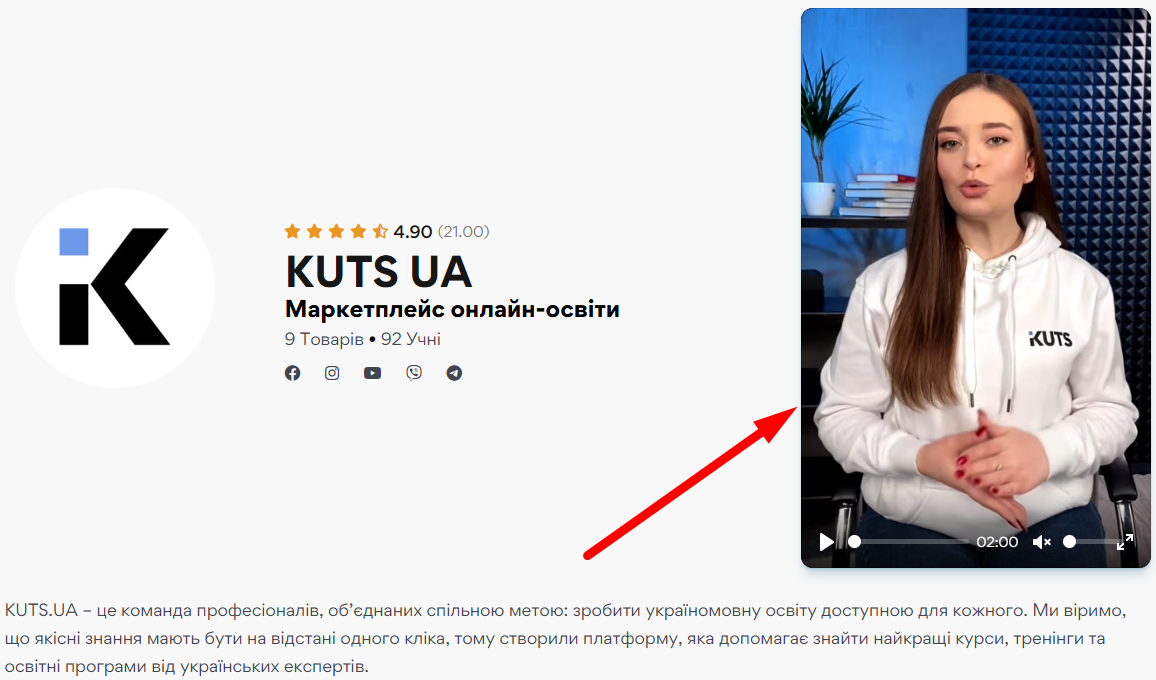
Тут ви можете розмістити вашу відео-візитку, де докладно розкажете про себе, свій досвід та свої освітні послуги та продукти. Все те, що потенційний клієнт має знати про вас. Додати і редагувати вже додану вашу відео-візитку профілю викладача ви можете у своєму особистому кабінеті, у розділі “налаштування”.
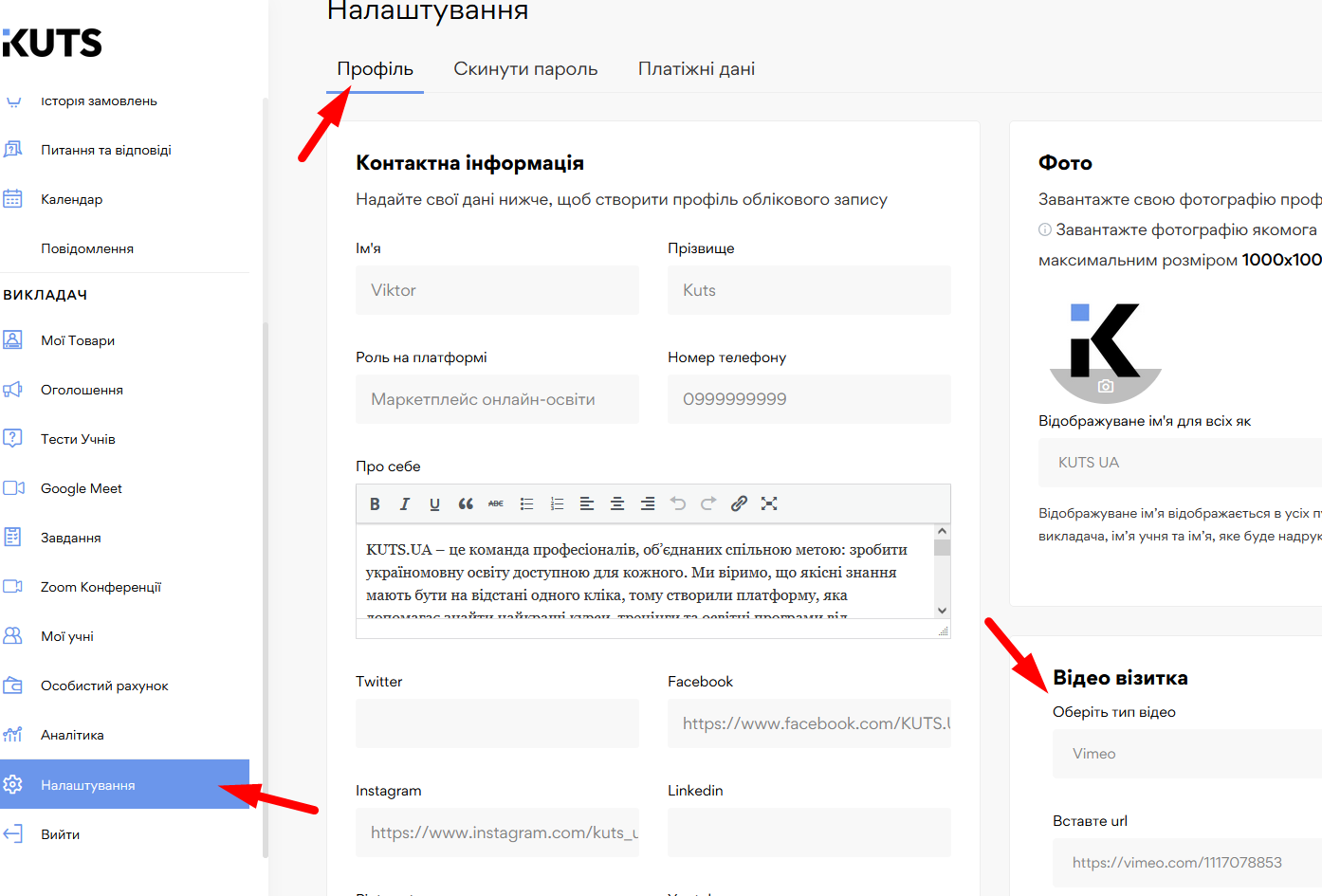
- Відео візитка у товарі
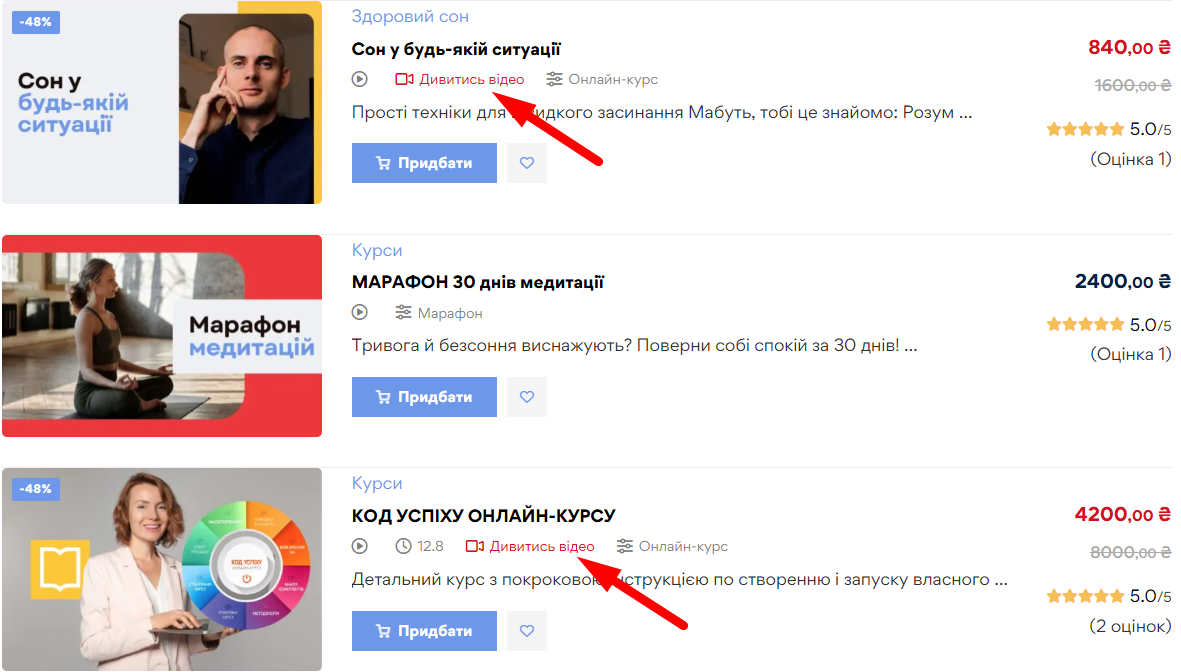
Тут ви також можете розмістити вашу відео-візитку, де докладно розкажете про сам товар (ваш продукт чи послугу) а також про себе та свій досвід. Все те, що потенційний клієнт має знати про вас та ваш товар на маркетплейсі.Якщо у товар додана відео візитка. то це відображається у картці товару. А саму відео візитку можна переглянути відразу, не переходячи на сторінку товару.
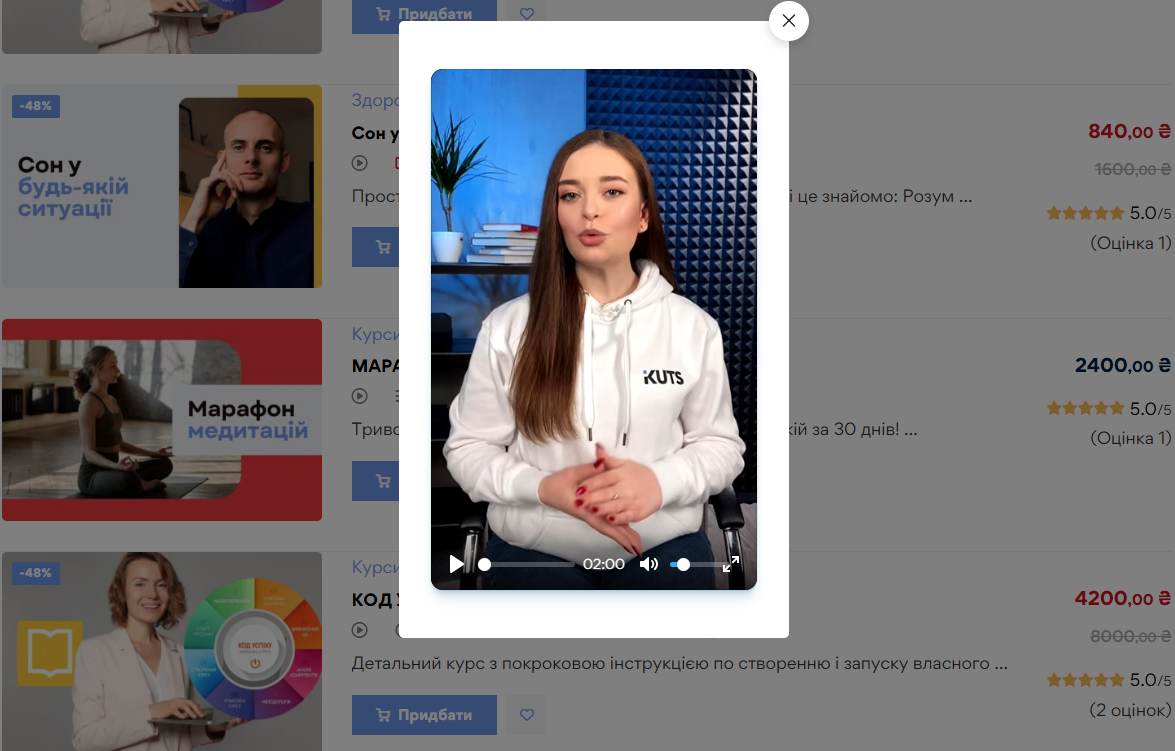
А на сторінці товару, відео візитка виглядає так:
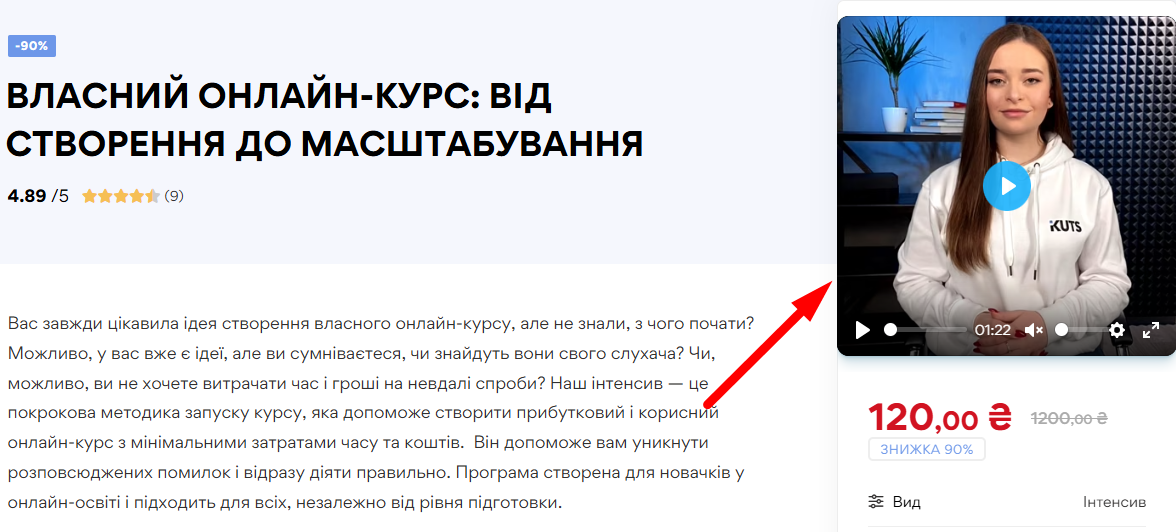
Додати і редагувати вже додану відео-візитку товару ви можете у своєму особистому кабінеті, перейшовши у конструктор відповідного товару.
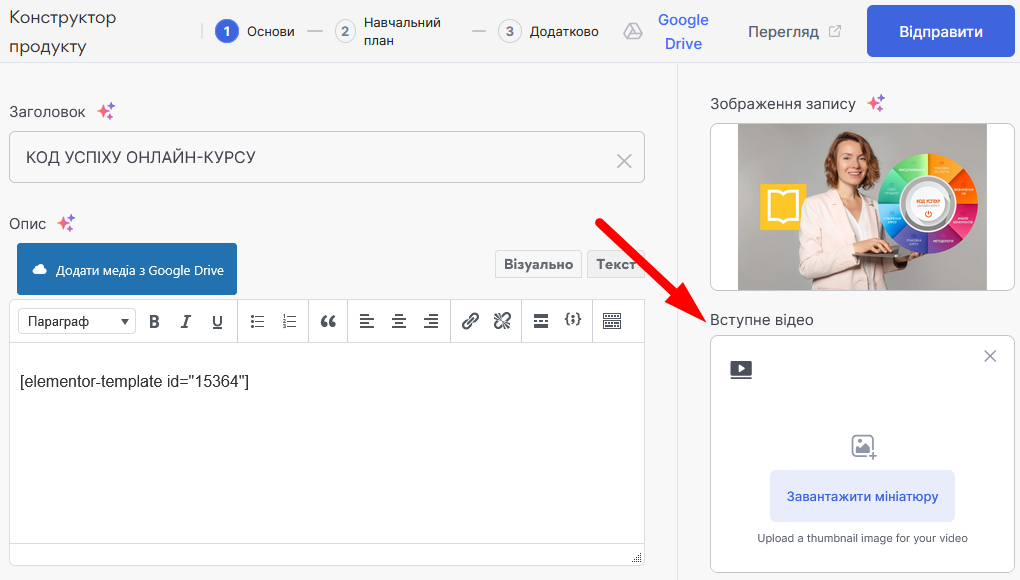


Рекомендації до відео-візиток:
Відео-візитка — це сучасний, зручний і ефективний інструмент для представлення себе або своєї діяльності. Вона дозволяє не лише розказати про ваші послуги чи продукти, а й створити емоційний зв’язок з аудиторією.
Чому варто створити відео-візитку?
- Виділення серед конкурентів: яскравий та динамічний формат привертає увагу більше, ніж звичайний текст.
- Емоційність і впізнаваність: ваші жести, голос і стиль спілкування створюють унікальний образ.
- Підвищення довіри: глядачі бачать людину, з якою будуть працювати, що допомагає встановити контакт.
- Доступність і зручність: коротке відео тривалістю 1-2 хвилини легко переглянути будь-де.
Обирайте формат, який найкраще відповідає вашій меті, і створіть свій унікальний відео-образ!
Наші рекомендації створення візитівки
Надаємо приклад сценарію для відео-візитки на 90 секунд. Ваша відео-візитка може бути коротшою, або набагато довшою, якщо вам потрібно більш докладно пояснити певні моменти роботи з вами. Але бажано дотримуватись прописаної нижче логіки.
Перші 3 секунди – Заставка
Почніть зі слайда, на якому зображено ваше фото, слоган або бренд. Це дає учням час, щоб максимізувати відеоплеєр і відрегулювати гучність.
Наступні 20 секунд – Представлення
Тут має бути коротка самопрезентація на кілька речень, яка дозволить потенційним учням зрозуміти з ким мають справу. Наприклад: “Вітаю! Мене звати… я дипломований…”
Наступні 20 секунд – Чому ви
Тут треба пояснити, чому потрібно звертатися саме до вас. Опишіть ваші сильні сторони та надайте інформацію про користь, яку ви можете надавати. Наведіть учням приклади конкретних навичок, які вони отримають, замість абстрактних понять, які вони вивчатимуть.
Наступні 20 секунд – Як все буде
Поясніть, як побудоване ваше навчання, і перелічіть (не описуйте) основні теми, які ви будете охоплювати. Будьте обережні, щоб не загрузнути в деталях того, що ви будете охоплювати. Поки нічого не вчіть, просто перерахуйте те, чому ви будете навчати.
Наступні 15 секунд – Для кого
Опишіть свою цільову аудиторію чи свого клієнта. Розкажіть кому саме підходить ваш курс чи послуги, або хто може стати вашим клієнтом. Які знання уже повинні бути, та якого результату слід очікувати.
Останні 10 секунд
Дякуємо та закликаємо до дії. Щоб потенційний клієнт зробив ту цільову дію, що потрібна вам. Придбав курс, залишив заявку…
Формат
Ваші відео візитки можуть бути горизонтального, квадратного або вертикального формату. Наш відео програвач автоматично підлаштовується під розмір вашого відео.

Навчальне відео
Якщо у вашому товарі передбачено доступ до навчальних відео – відповідно щоб клієнт отримав до них доступ у своєму кабінеті, їх треба завантажувати у рамки наповнення LMS, тобто модулів та уроків продукту. Детальна інструкція тут.
До речі, деякі відео уроки можна робити відкритими (як це зробити, прописано у інструкції за посиланням) і тоді користувач сайту зможе переглянути ці уроки ще до покупки товару через кошик.


Відео у блог маркетплейсу
Всі викладачі маркетплейсу мають можливість безкоштовно розміщувати будь-яку кількість матеріалів у блог маркетплейсу. В тому числі це може бути і відео контент. Детальна інструкція для додавання матеріалів у блог тут.
Варіанти додавання відео
Вище було описано, де саме потрібно додавати/редагувати відео:
- у особистому кабінеті викладача – додається відео візитка у профіль.
- через конструктор товару – додаються всі інші відео для товарів
- через адміністратора маркетплейса – додається відео у БЛОГ.
Також вище ми згадували, що є декілька варіантів відео хостингу для розміщення файлів із відео.
- https://vimeo.com/
- https://www.youtube.com/
- Хмарне сховище маркетплейсу
- Власний Google Диск
Тут ми пропишемо інструкції по варіантам самого додавання відео, в залежності від джерела відео (відеохостингу), їх всього три.
1) Відео з vimeo (найкращий на нашу думку варіант)
Цей варіант доступний для всіх способів додавання відео:
- В особистому кабінеті (відео візитка профілю)
а) Обираєте цей спосіб додавання відео (vimeo)
б) Додаєте посилання на ваше відео, завантажене на vimeo
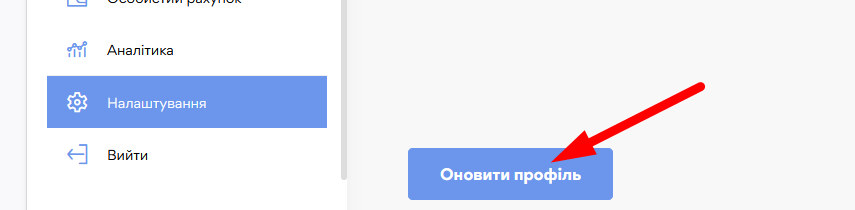
в) Зберігаєте зміни – натискаєте “оновити профіль”
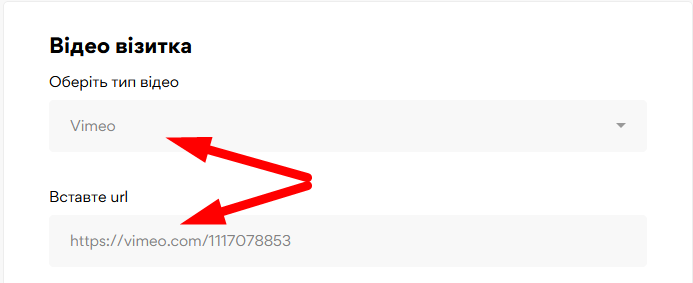
- В конструкторі товару
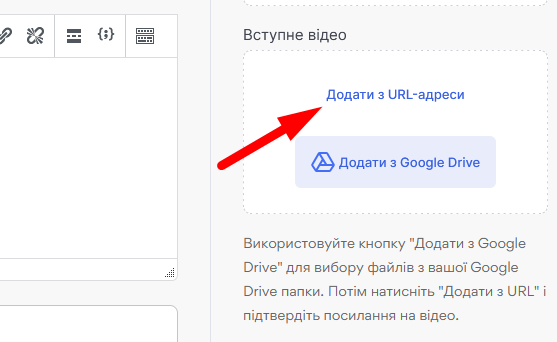
а) Обираєте “Додати з URL-адреси”
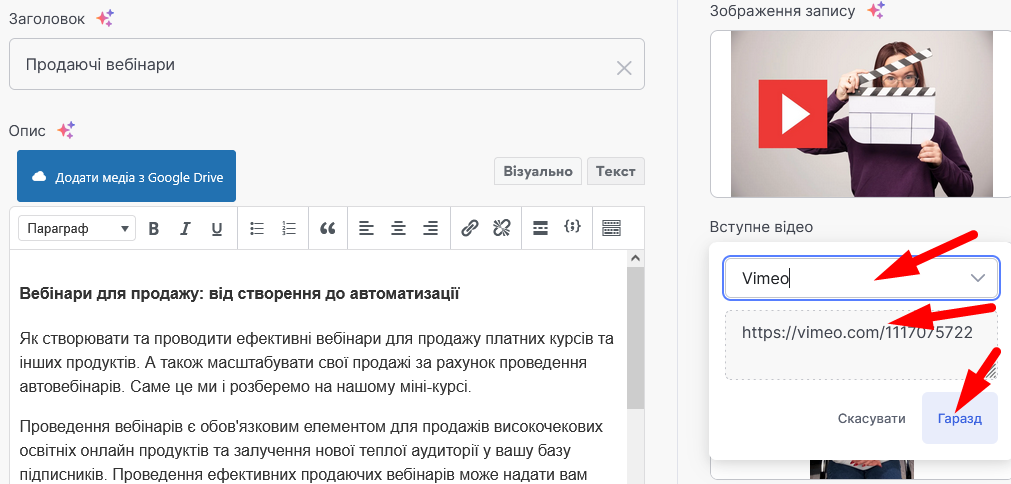
б) Обираєте цей спосіб додавання відео (vimeo)
в) Додаєте посилання на ваше відео, завантажене на vimeo
г) Підтверджуєте дію з посиланням – кнопка “гаразд”
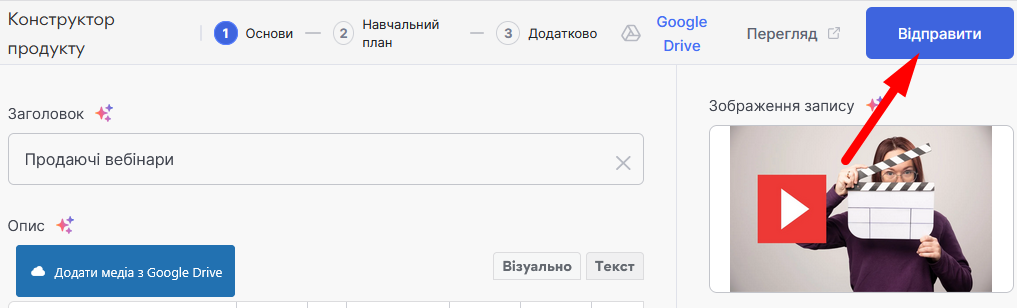
д) Зберігаєте зміни у товарі – після внесення всіх змін потрібних у товар, натискаєте “відправити” (для відправки на модерацію і публікацію товару), або “зберегти чернетку” (якщо товар ще не публікувався і поки не хочете його публікувати)
- Для публікації у блозі (через адміністратора маркетплейса)
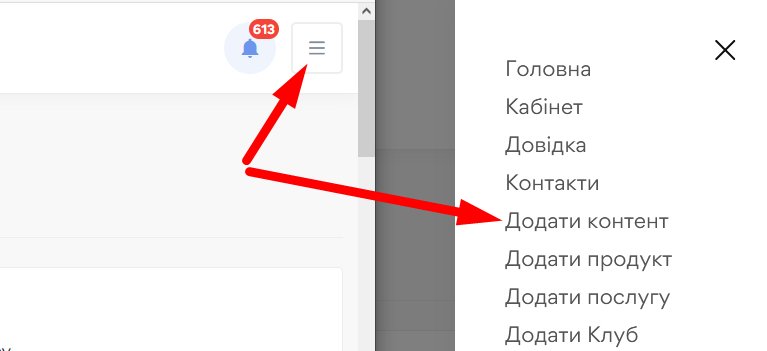
Передаєте модератору згідно інструкцій, посилання на ваше відео завантажене на vimeo, за допомогою кнопки “додати контент”


2) Відео з youtube
Тут все повністю так само як і для відео з vimeo.
Цей варіант доступний для всіх способів додавання відео:
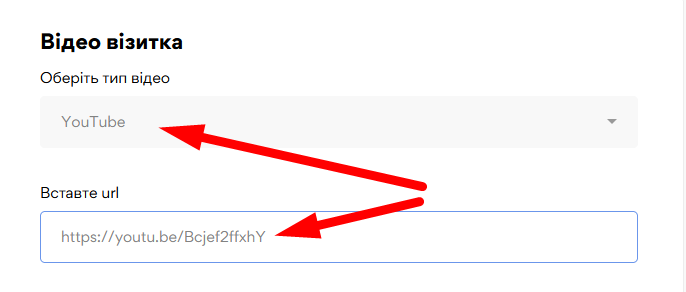
- В особистому кабінеті (відео візитка профілю)
а) Обираєте цей спосіб додавання відео (youtube)
б) Додаєте посилання на ваше відео, завантажене на youtube
в) Зберігаєте зміни – натискаєте “оновити профіль”
- В конструкторі товару
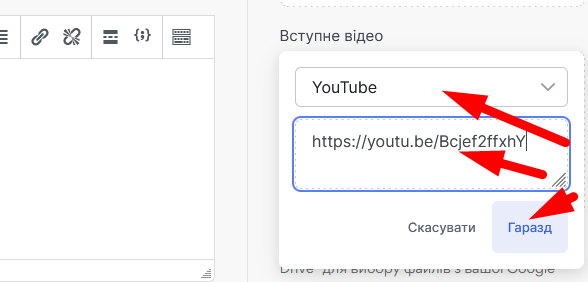
а) Обираєте “Додати з URL-адреси”
б) Обираєте цей спосіб додавання відео (youtube)
в) Додаєте посилання на ваше відео, завантажене на youtube
г) Підтверджуєте дію з посиланням – кнопка “гаразд”
д) Зберігаєте зміни у товарі – після внесення всіх змін потрібних у товар, натискаєте “відправити” (для відправки на модерацію і публікацію товару), або “зберегти чернетку” (якщо товар ще не публікувався і поки не хочете його публікувати)
- Для публікації у блозі (через адміністратора маркетплейса)Передаєте модератору згідно інструкцій, посилання на ваше відео завантажене на youtube, за допомогою кнопки “додати контент”


3) Відео файл (Хмарне сховище маркетплейсу чи власний Google Диск)
Цей функціонал ще у розробці!
Якщо вам потрібна допомога із створенням та обробкою відео, ви завжди можете звернутись до перевірених відео-монтажерів із переліку наших акредитованих підрядників.


